RODE DRAAD SESSIE
Teams instructie
Stappenplan om met mij deel te nemen in Teams
Teams installeren
Ga naar Microsoft Teams
Download de Teams-app voor je computer, tablet of smartphone.
Open het gedownloade bestand en volg de stappen om Teams te installeren.
Je kunt ook deelnemen zonder installatie via je browser, maar de app werkt meestal stabieler.
Deelnemen aan de Teams-sessie
Je krijgt een uitnodiging via e-mail.
Controleer ook je spam- of ongewenste mailmap als je niets ziet binnenkomen.Open de Teams-uitnodiging in je e-mail of agenda.
Klik op “Deelnemen aan Microsoft Teams-vergadering”.
Kies of je wilt deelnemen via:
Teams-app of browser.Zorg dat je op een stabiele wifi-verbinding zit voor de beste beeld- en geluidskwaliteit.
Zoek een rustige omgeving waar je ongestoord kunt deelnemen.
Vul je naam in als daarom wordt gevraagd.
Zet je camera en microfoon goed:
camera aan/uit naar keuze, microfoon liefst uit bij binnenkomst.Voor de beste ervaring raad ik aan om je beeld zo in te stellen dat je alle drie de schermen tegelijk ziet:
mij,
jezelf,
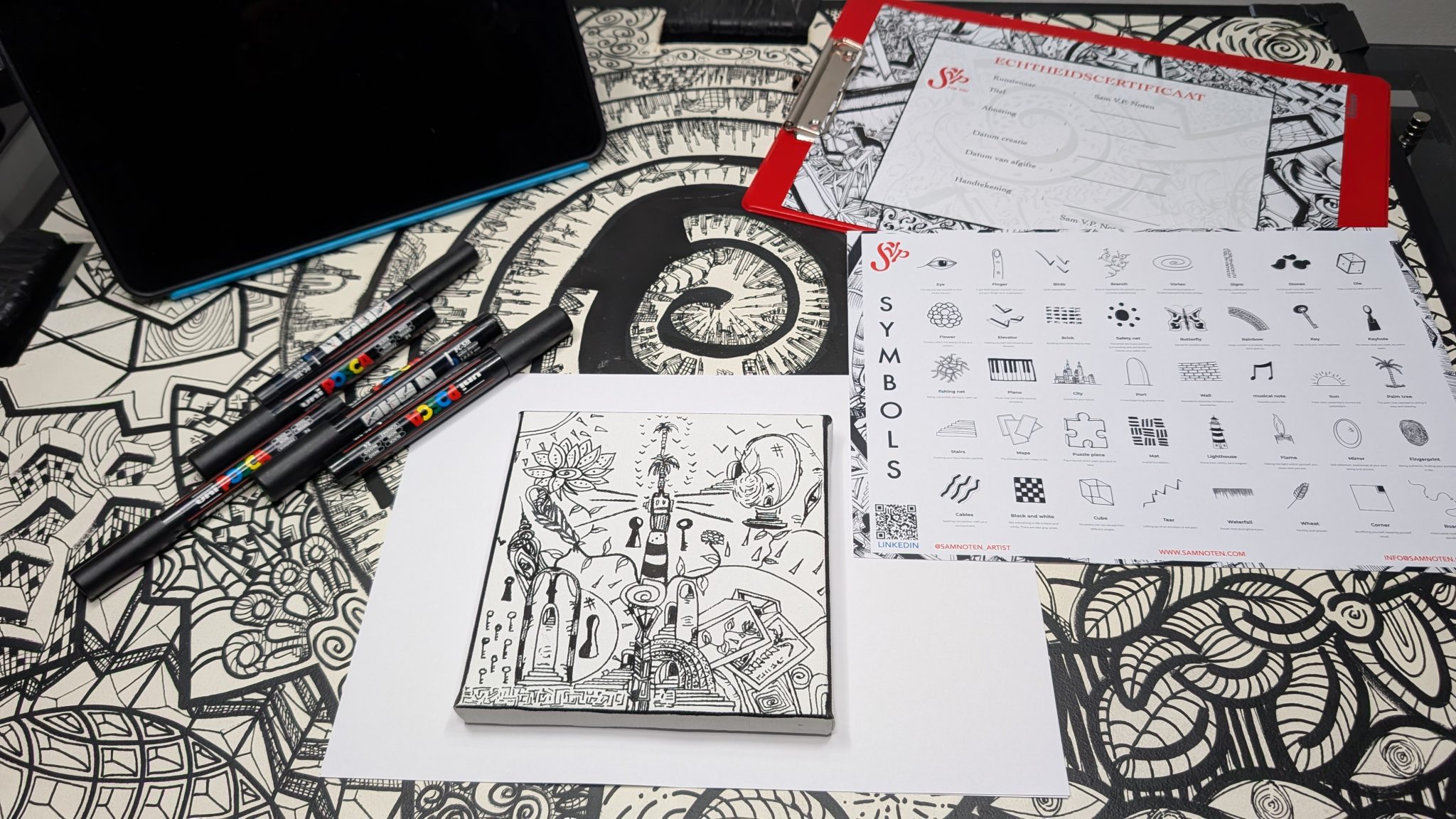
én het scherm waarop ik live teken.
Dit kan je doen door:
Teams op volledig scherm te zetten;
in Teams bovenaan op “Weergave” of “View” te klikken;
te kiezen voor een indeling zoals Galerij of Large Gallery;
en het gedeelde scherm vast te zetten zodat het zichtbaar blijft tijdens het tekenen.
Op een laptop of groter scherm werkt dit meestal het prettigst.
Je mag gerust 5 minuten van tevoren al deelnemen.
Je komt dan automatisch in de wachtruimte terecht.Klik op “Nu deelnemen”.
Wacht eventueel in de lobby tot ik je binnenlaat.
Zodra je binnen bent: zeg kort hallo of gebruik de chat als je microfoon niet werkt.
Werkt het niet? Sluit Teams en klik opnieuw op de link.
“Geen gewone videocall. Maar een persoonlijk ateliermoment waarin rust, helderheid en betekenis samenkomen.”